어른의 동아리 · 호스트용
동아리 운영, 휴대폰 하나로 해요
신청 확인부터 조 편성, 출석 체크, 결제 기록까지 아래 순서대로 하면 돼요. 화면 그림을 보면서 따라 하세요.
호스트가 되면 좋은 점
호스트는 자신 있는 취미를 8주 동안 가르치고 이끌어요. 나머지 번거로운 일은 운영진과 운영 화면이 덜어 드려요.
- 모집은 운영진이 해요모집 페이지, 신청서, 홍보를 운영진이 맡아요. 호스트는 들어온 신청을 보고 합류만 확정하면 돼요.
- 운영은 휴대폰 하나로신청, 조 편성, 출석, 결제 기록을 한 화면에서 해요. 엑셀이 필요 없고, 결석이 쌓이면 화면이 먼저 알려 줘요.
- 8주 시즌제라 부담이 적어요시작과 끝이 분명해요. 시즌이 끝나면 재등록으로 다음 시즌을 이어 가고, 쉬어 갈 수도 있어요.
- 평일 저녁이 수입이 돼요비어 있던 평일 저녁 시간과 공간에 정기 수입이 생겨요. 회비는 호스트가 정하고, 수수료와 정산 방식은 호스트 약관에서 정해요.
- 우리 동아리다운 모집 카드사진, 테마, ‘8주 뒤의 나’, 분위기 태그로 꾸민 카드가 모집 페이지에 바로 나가요. 8주 커리큘럼도 예시를 고쳐 쓰면 돼요.
- 곤란한 일은 함께 맡아요회칙과 신고 처리는 운영진이 맡아요. 불편한 일이 생기면 이슈로 남기면 운영진이 바로 받아요.
운영진이 맡아요
- 모집 페이지와 홍보
- 신청서와 신청 알림
- 동아리 굿즈 디자인·제작 (티셔츠·에코백 등)
- 회칙 안내와 신고 처리
- 운영 화면 제공과 개선
호스트가 맡아요
- 8주 커리큘럼과 매주 모임 진행
- 재료·소품 준비 (회비에 포함)
- 모임 공간 (보유 또는 대관)
- 합류 확정, 출석 체크, 다음 날 리포트
아직 호스트가 아니신가요? 호스트 지원하기 →
운영 화면 쓰는 법
- 1
로그인하고 비밀번호 바꾸기
로그인 화면 → 상단 오른쪽 동그라미
화면 2개 · 옆으로 넘겨 보세요 →
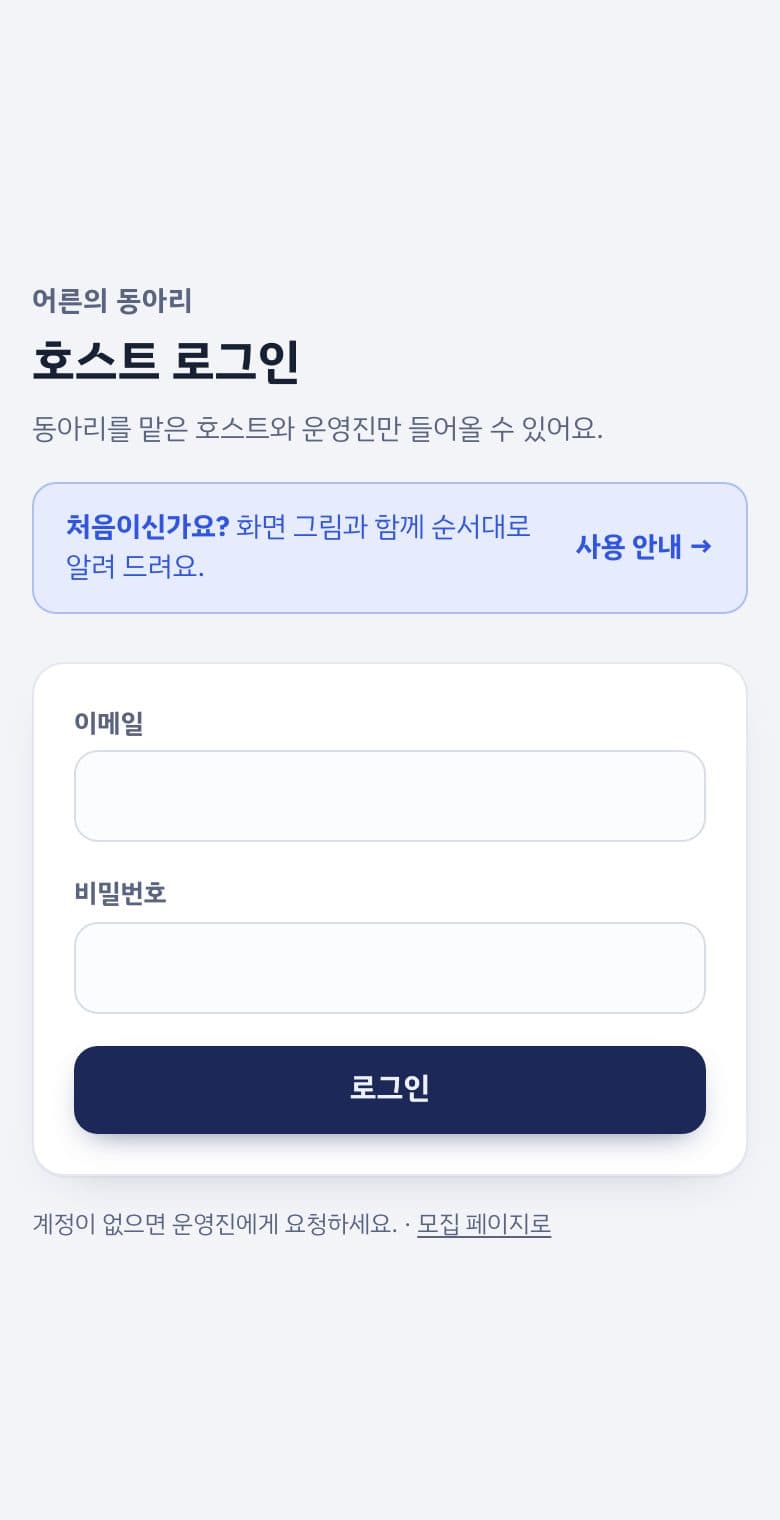
로그인 화면 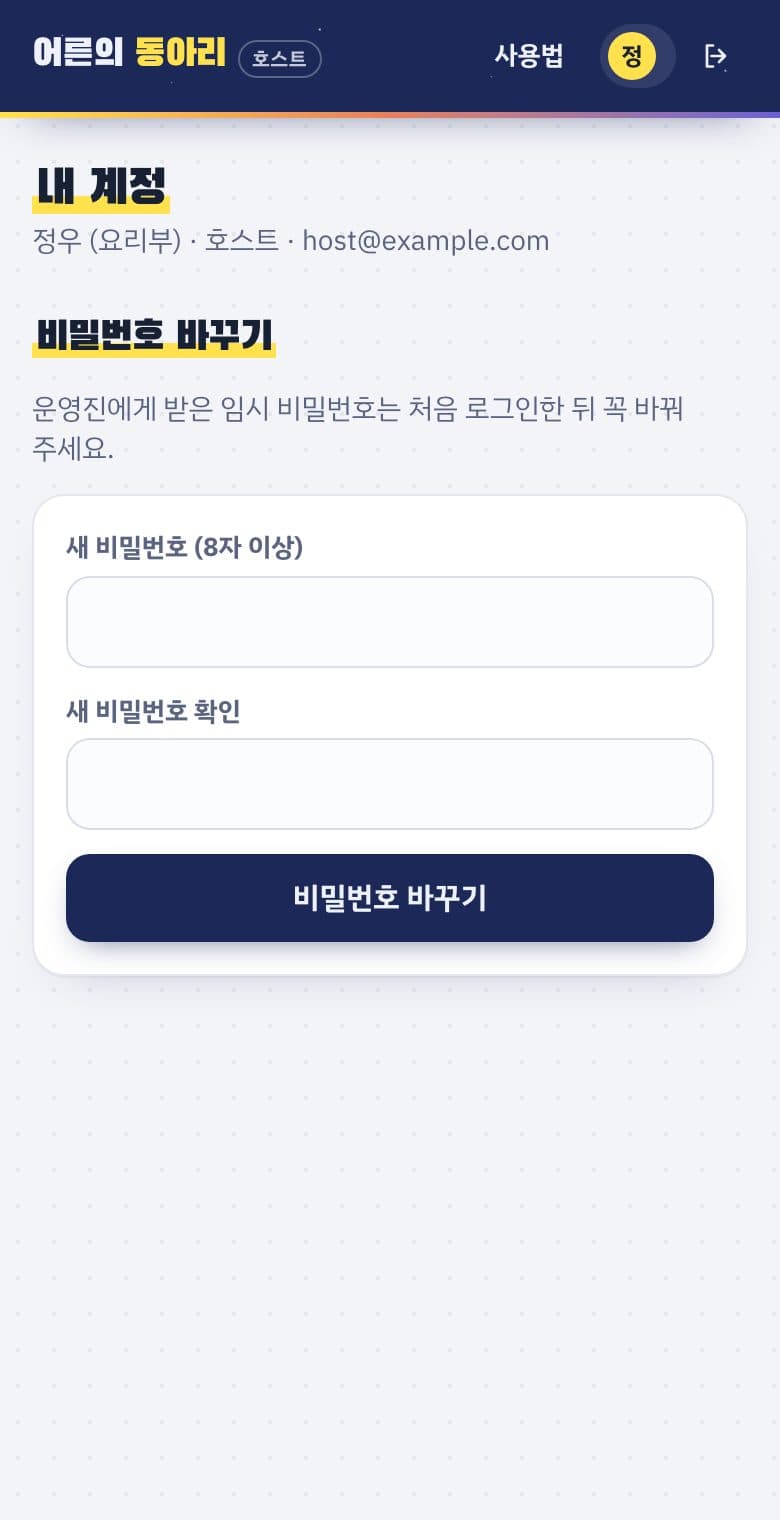
내 계정 · 비밀번호 바꾸기 - 운영진에게 받은 이메일과 임시 비밀번호로 로그인하세요.
- 상단 바 오른쪽의 노란 동그라미(내 이름 첫 글자)를 누르면 비밀번호를 바꿀 수 있어요. 첫 로그인 날 꼭 바꿔 주세요.
- 2
내 동아리 들어가기
내 동아리
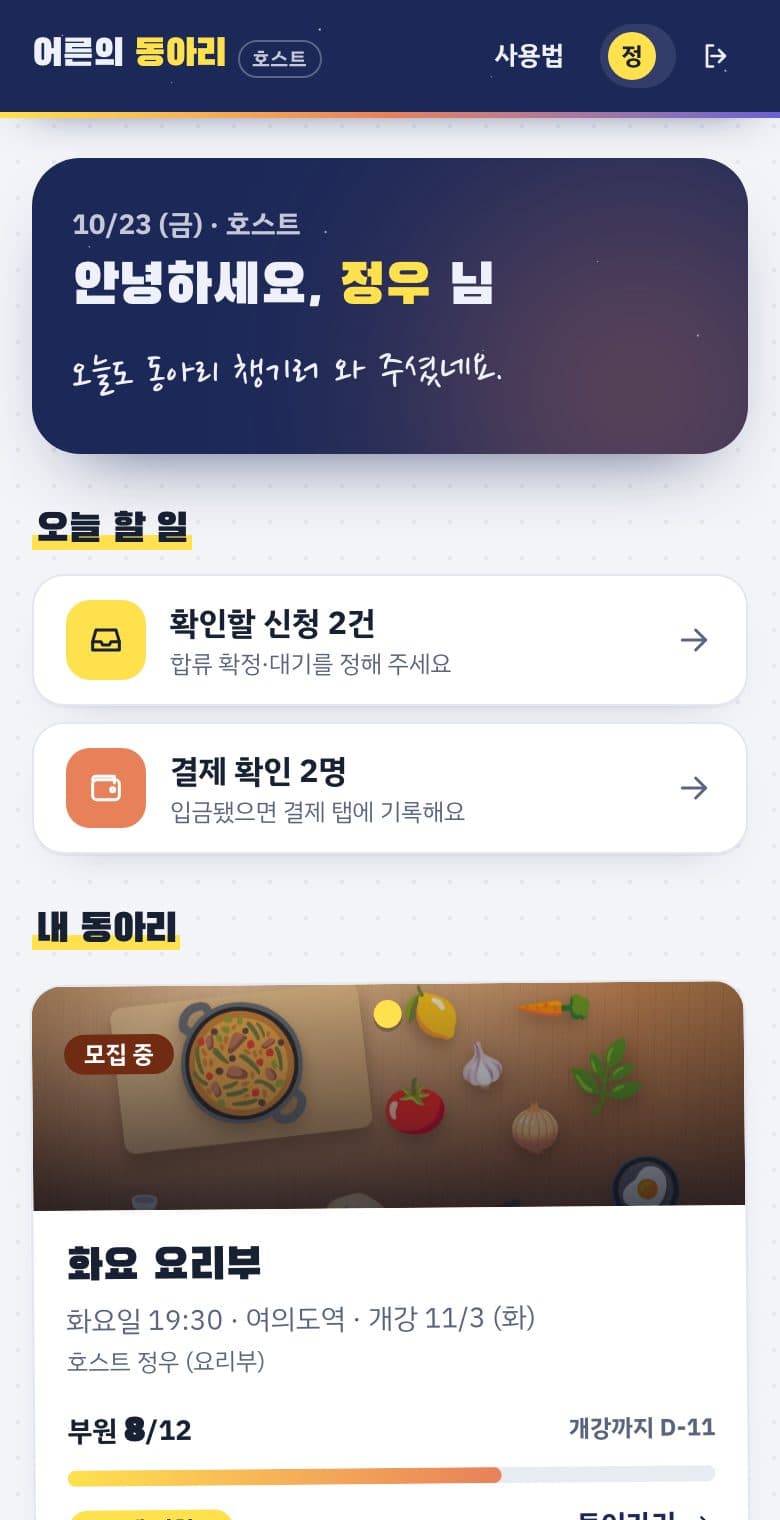
- 로그인하면 인사와 함께 오늘 할 일(확인할 신청, 결제 확인)이 먼저 보여요. 누르면 바로 그 화면으로 가요.
- 아래 포스터 카드는 내가 맡은 동아리예요. 노란 새 신청 표시가 있으면 새로 들어온 신청이에요.
- 3
동아리 설정 확인하기
동아리 → 홈
화면 3개 · 옆으로 넘겨 보세요 →
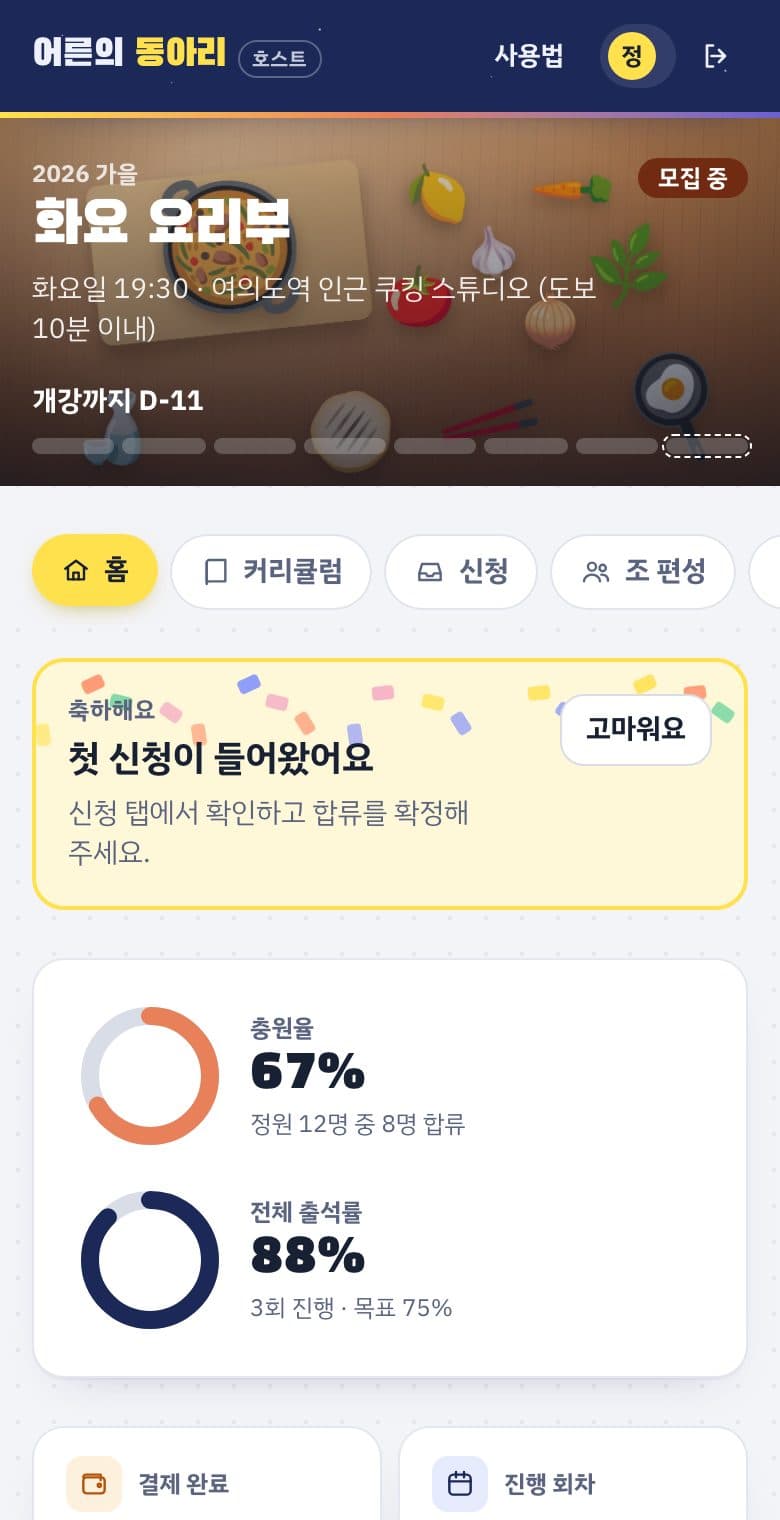
홈 위쪽: 자동 계산되는 숫자 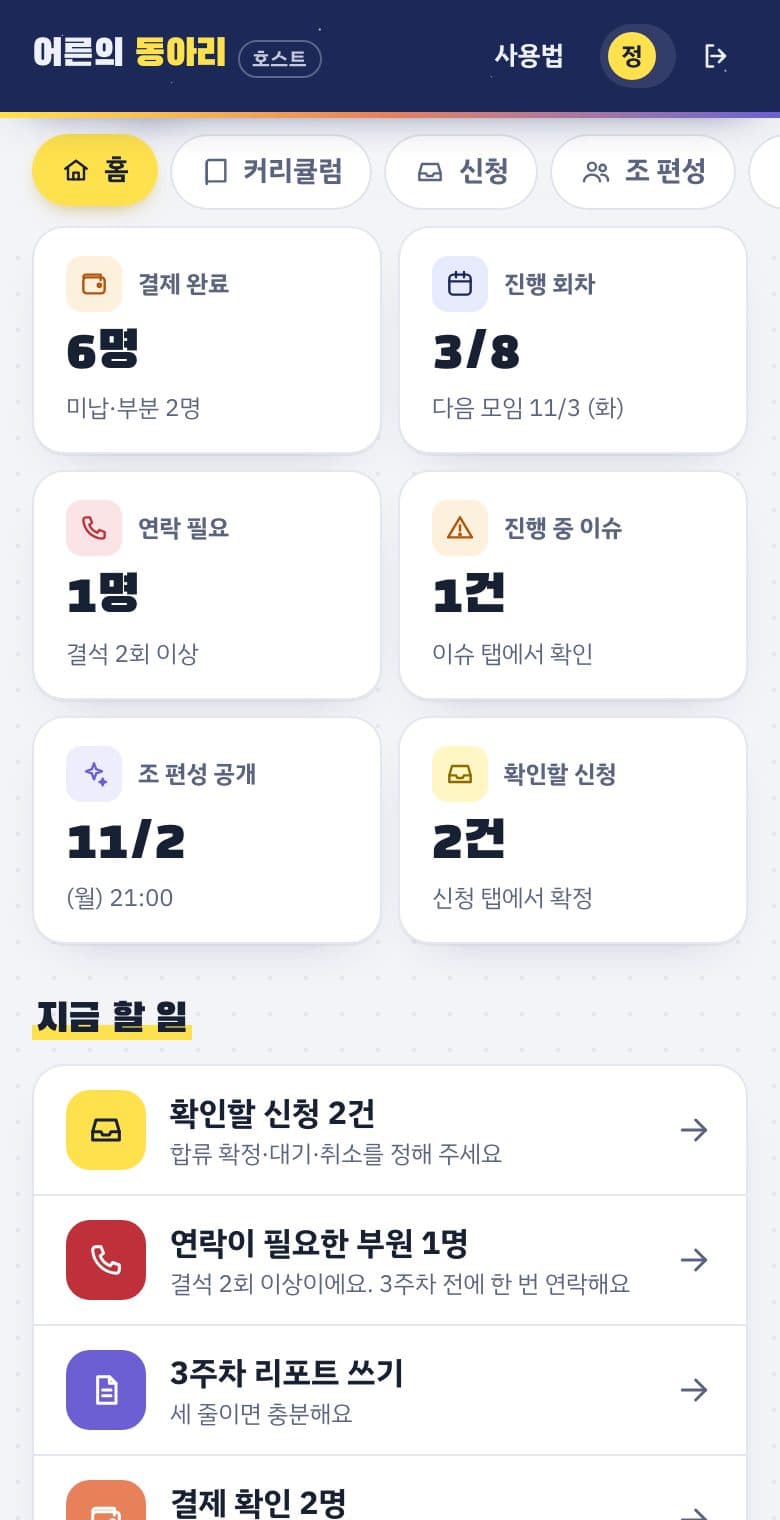
지금 할 일 · 동아리 설정 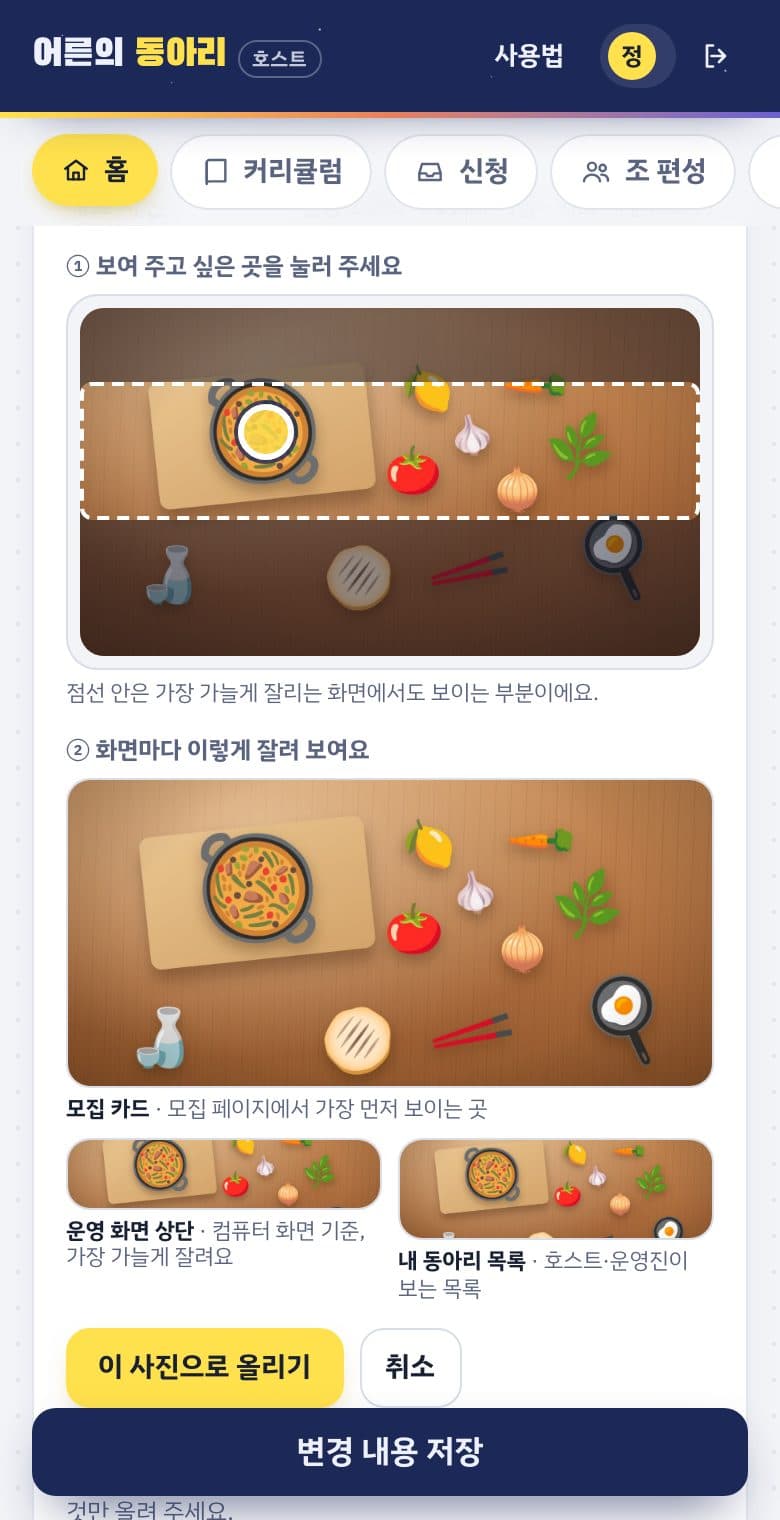
모집 카드 꾸미기 - 맨 위에 우리 동아리 테마와 개강까지 D-day, 몇 주차인지가 보여요. 첫 신청, 정원 마감, 출석 100% 같은 날엔 축하 카드가 떠요.
- 충원율·출석률 링과 숫자 카드는 다른 탭에 입력한 내용으로 자동 계산돼요. 직접 고치지 않아요.
- 지금 할 일을 위에서부터 하나씩 누르면 돼요. 다 끝나면 칭찬 한마디가 떠요.
- 아래 동아리 설정은 기본 정보·일정·장소·모집 문구·카드 꾸미기 카드로 나뉘어 있어요. 눌러서 펼치고 고친 뒤, 아래에 붙어 있는 변경 내용 저장을 누르세요.
- 모집 페이지에 보이는 내용은 모집 페이지에 그대로 나가요. 한 줄 소개에서
**별표 두 개**로 감싼 말은 형광펜으로 강조돼요. - 장소·정원·회비 카드 아래 동아리 굿즈에서 품목(티셔츠·에코백·북커버)과 나눠 주는 주차를 고르세요. 디자인과 제작은 예아플러스가 해요. 3~4주차에 나눠 주는 걸 권해요.
- 모집 카드 꾸미기에서 대표 사진, 테마, ‘8주 뒤의 나’ 한 줄, 분위기 태그, 회비에 포함된 것을 정하세요. 사람들이 모집 페이지에서 가장 먼저 보는 카드예요. 대표 사진은 1600×900px 이상 가로 사진이 좋아요. 사진을 고르면 화면마다 잘려 보이는 모습이 미리 나오고, 보여 주고 싶은 곳을 누르면 그곳이 꼭 보이게 맞춰져요.
- 4
8주 커리큘럼 쓰고 검토 요청하기
동아리 → 커리큘럼
화면 2개 · 옆으로 넘겨 보세요 →
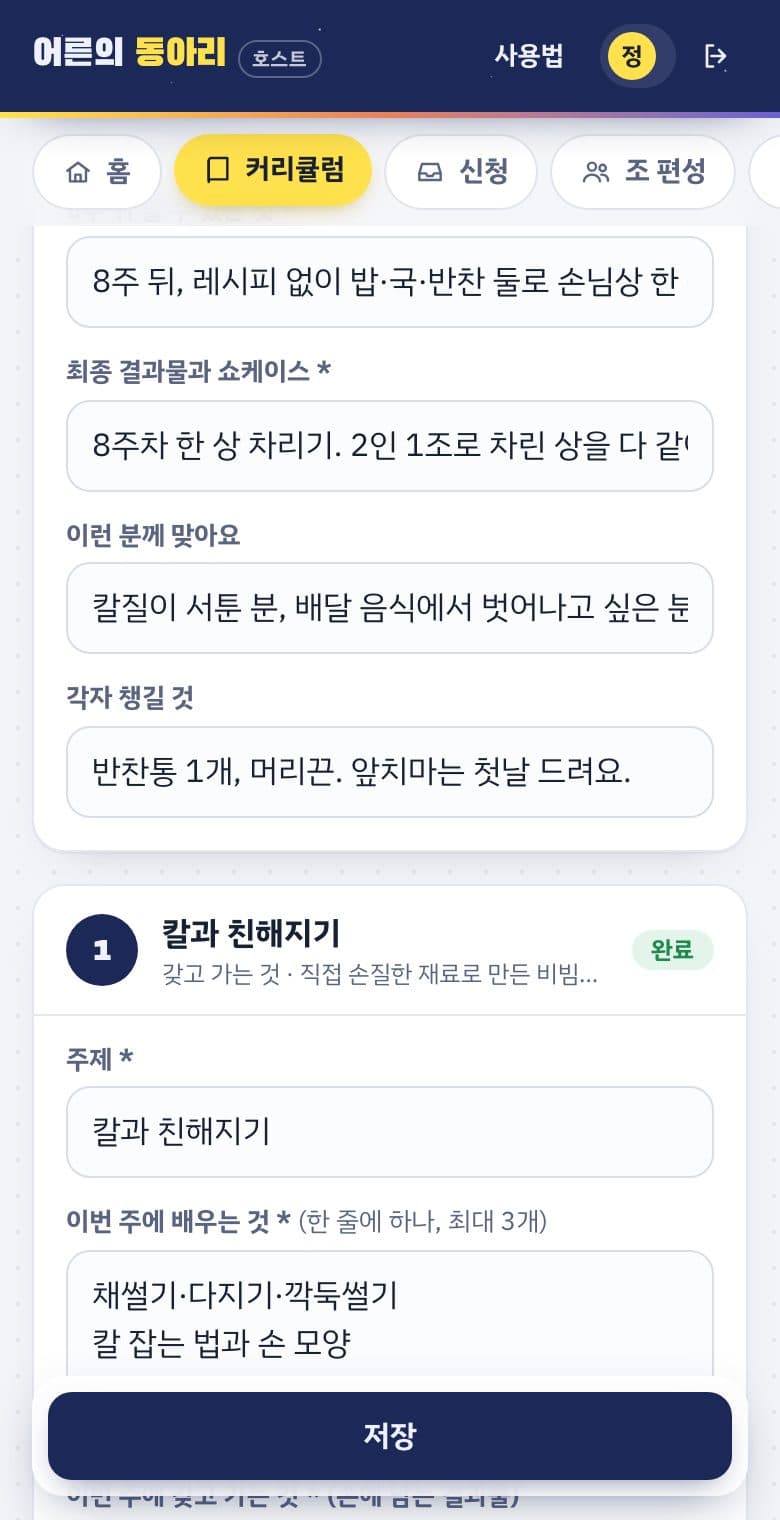
주차별로 쓰기 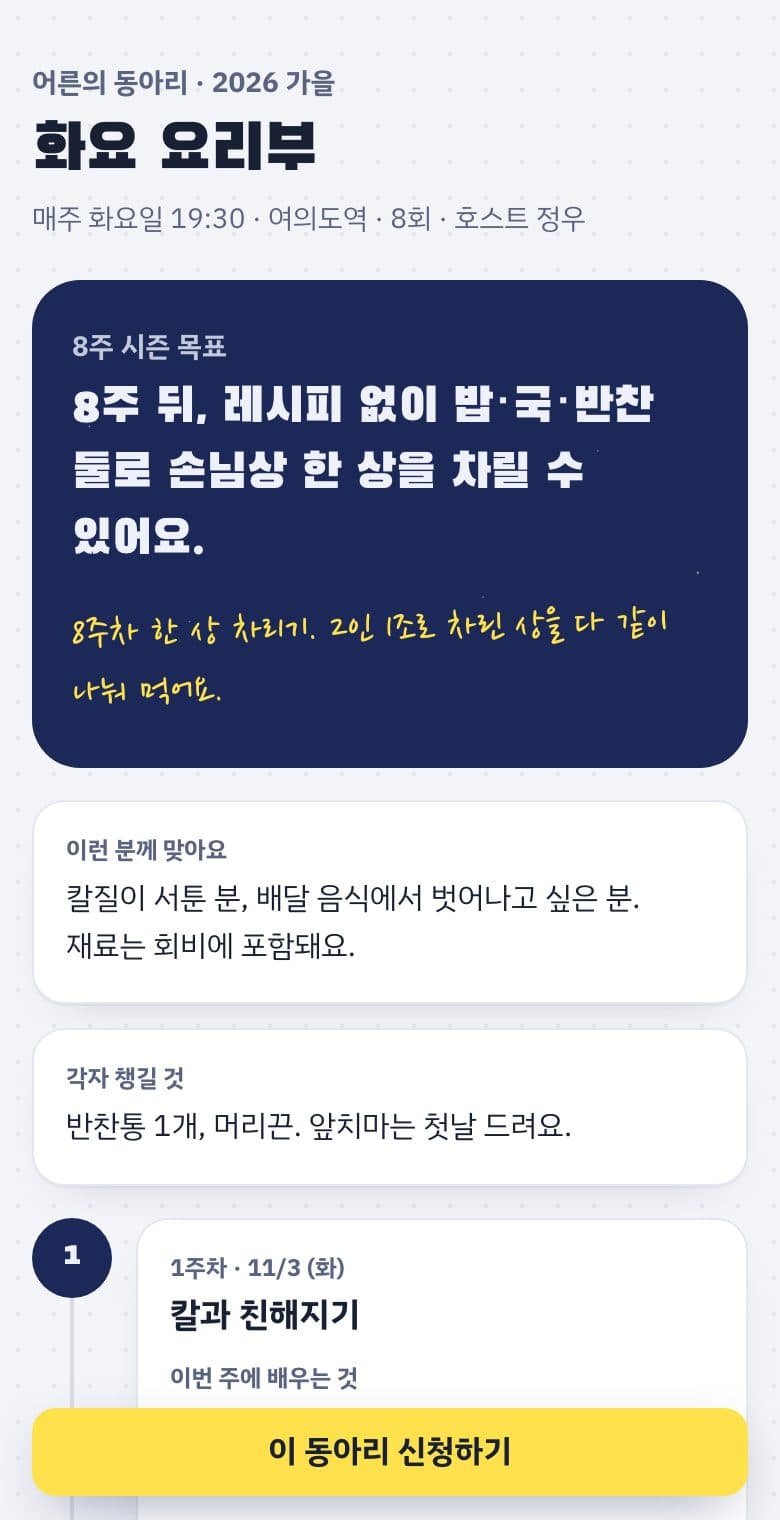
부원에게 보이는 모습 - 예시로 시작하기에서 밴드부·요리부·커버댄스부·필사동아리 예시를 불러와 우리 동아리에 맞게 고치세요.
- 매주 배우는 것 · 갖고 가는 것 · 할 수 있는 것은 꼭 채워요. ‘이해한다’ 대신 ‘혼자 친다’처럼 눈에 보이는 말로 써 주세요.
- 8주차 결과물을 먼저 정하고, 매주 그 결과물로 가는 작은 결과물을 정하면 쓰기 쉬워요.
- 회차 흐름 · 메모는 호스트와 운영진만 봐요. 여는 활동, 시범, 조별 연습, 피드백, 나눔 순서로 적어 두면 모임 날 편해요.
- 다 쓰고 저장하고 검토 요청을 누르면 운영진이 보고 공개해요. 공개되면 모집 카드에 커리큘럼 자세히 보기가 생기고, 부원 공개 링크에 이번 주 내용이 나와요.
- 5
신청 확인하고 합류 확정하기
동아리 → 신청
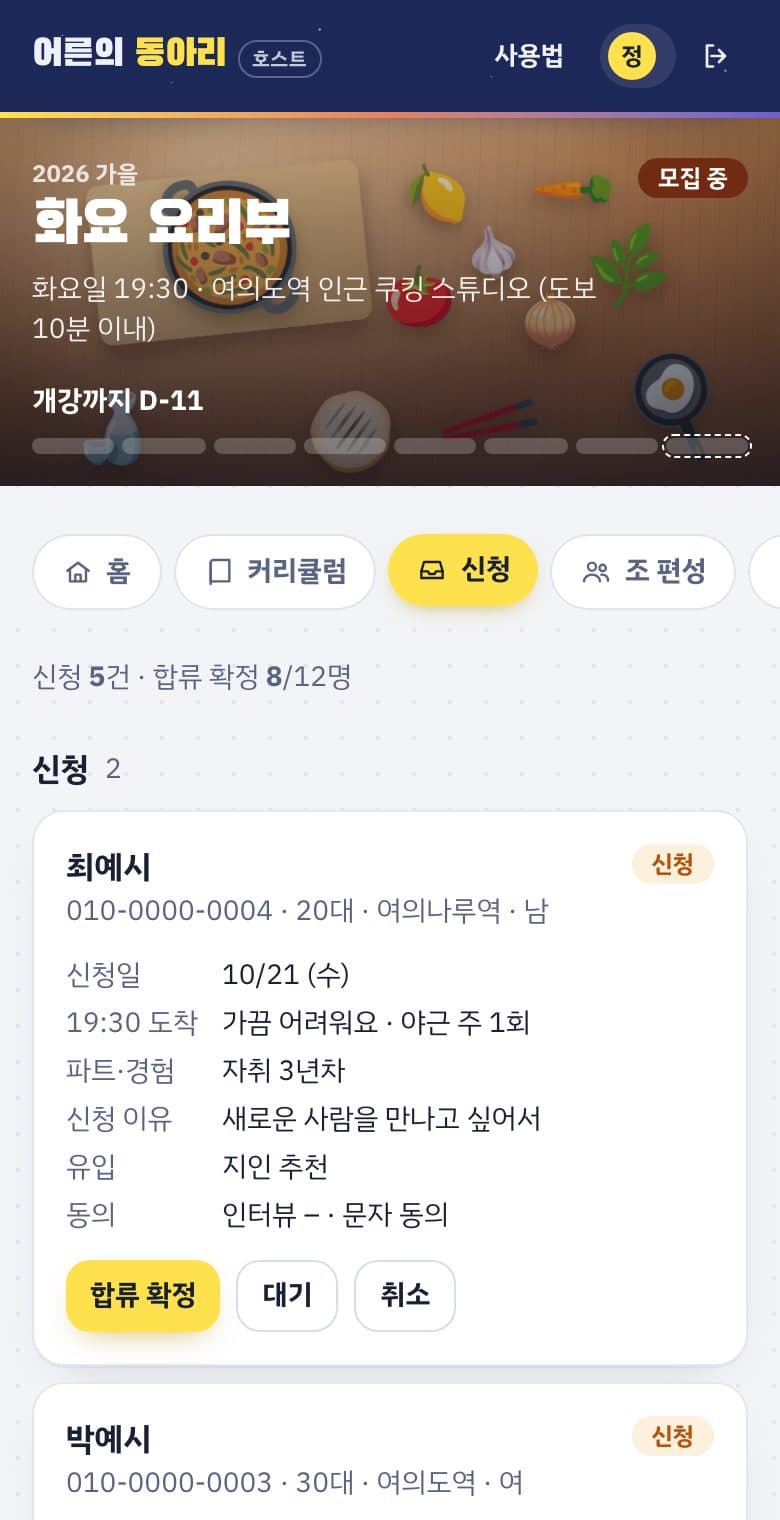
- 신청자의 도착 가능 여부, 야근 빈도, 신청 이유를 보고 합류 확정 · 대기 · 취소 중 하나를 누르세요.
- 합류 확정하면 부원으로 등록되고 조 편성·출석·결제 화면에 나타나요.
- 합류 안내와 결제 안내 문자는 직접 보내 주세요. 전화번호는 신청 카드에 있어요.
- 6
결제 기록하기
동아리 → 결제
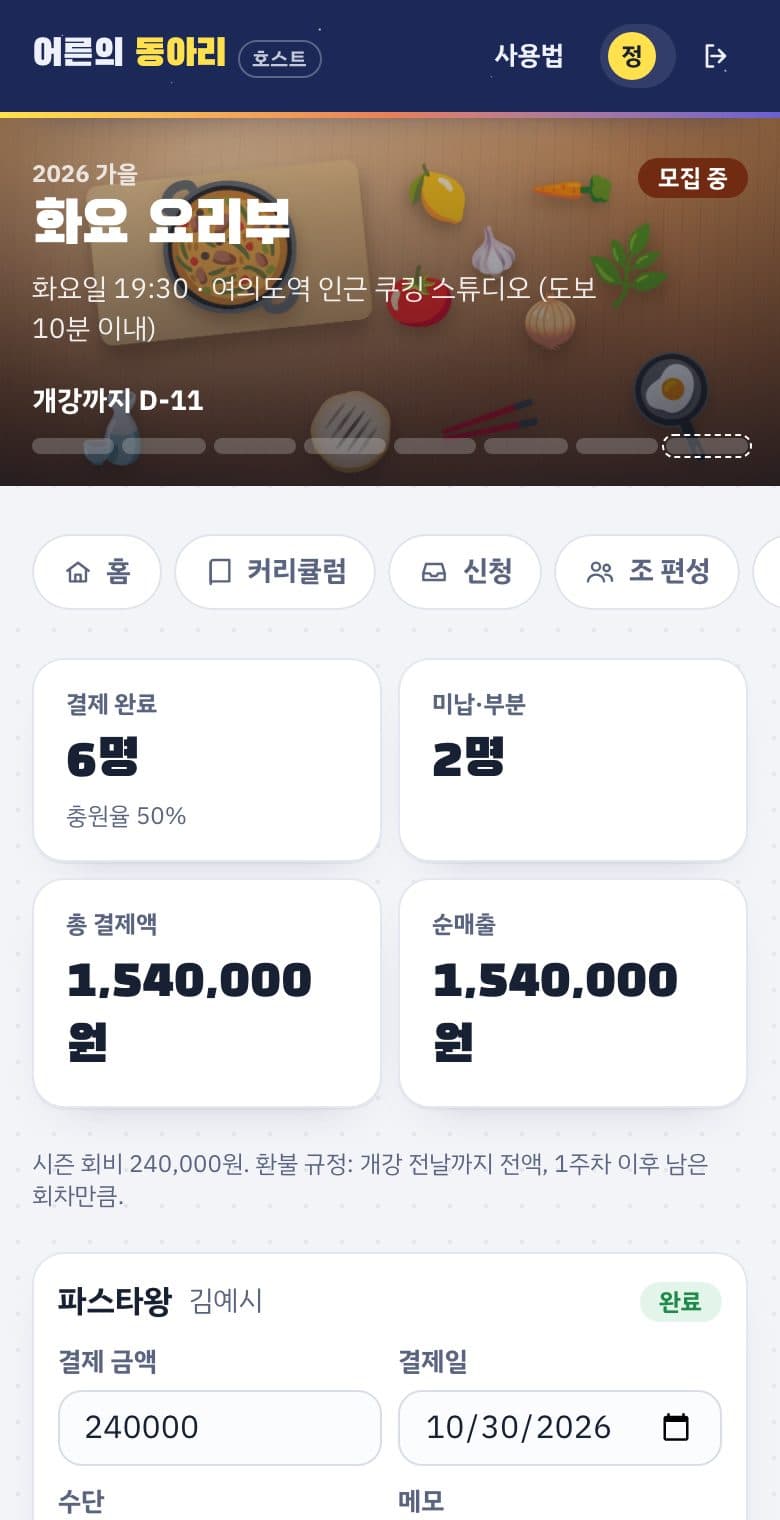
- 입금을 확인하면 부원 카드에 결제 금액 · 결제일 · 수단을 넣고 저장하세요.
- 회비만큼 들어오면 완료, 일부만 들어오면 부분으로 바뀌어요.
- 환불하면 환불을 펼쳐 금액과 날짜를 적어 주세요.
- 7
조 편성하고 공개 링크 보내기
동아리 → 조 편성
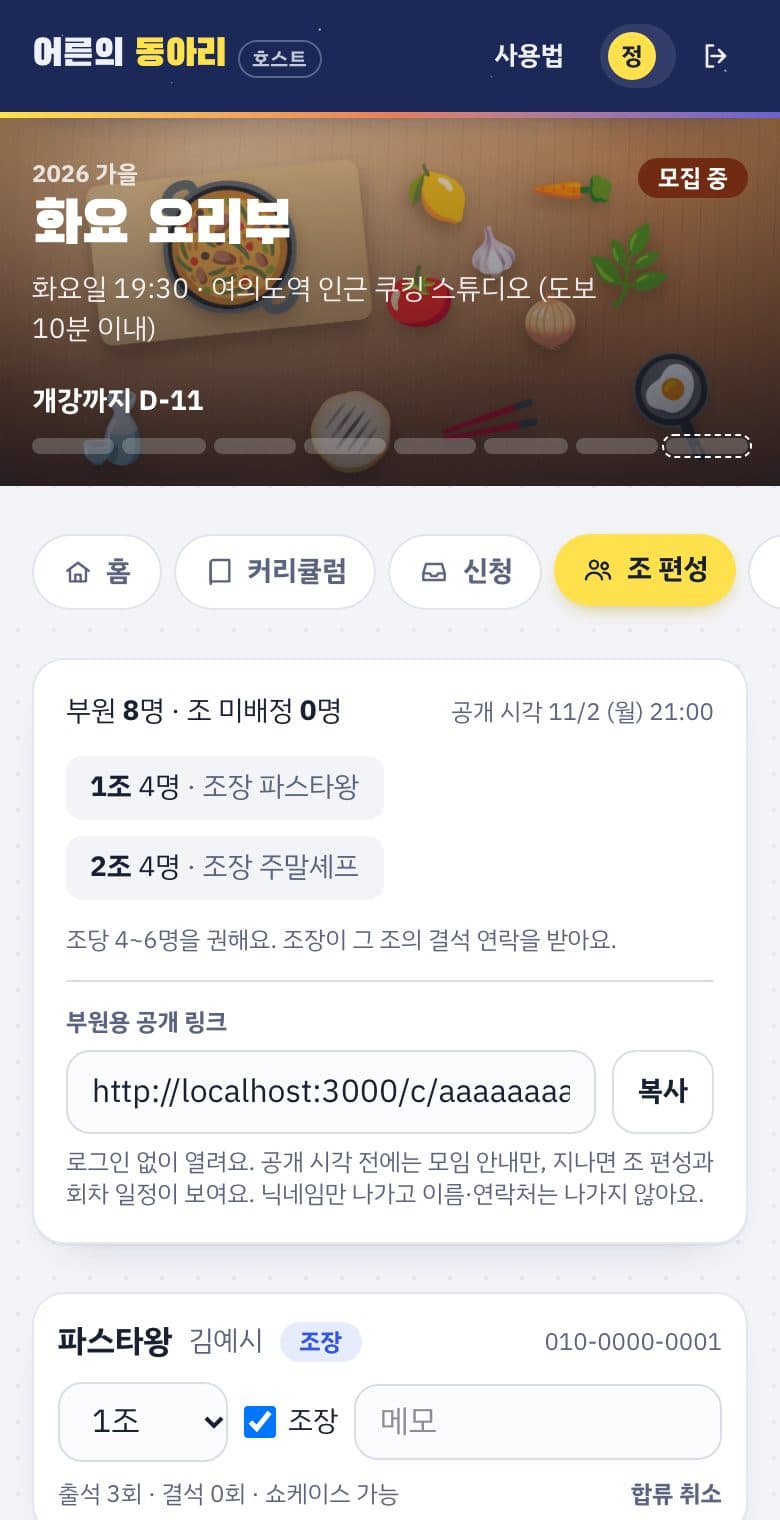
- 부원마다 조를 고르고 조장에 체크하세요. 조당 4~6명이 좋아요.
- 아래 동아리 굿즈에서 티셔츠 사이즈를 확인하세요. 신청서에서 받은 사이즈가 먼저 들어가 있어요. 굿즈를 나눠 준 날엔 받음에 체크해요.
- 부원용 공개 링크를 복사해 단톡방에 보내 주세요. 공개 시각이 지나면 조 편성이 열려요. 닉네임만 보이고 연락처는 안 보여요.
- 8
모임 때마다 출석 체크하기
동아리 → 출석
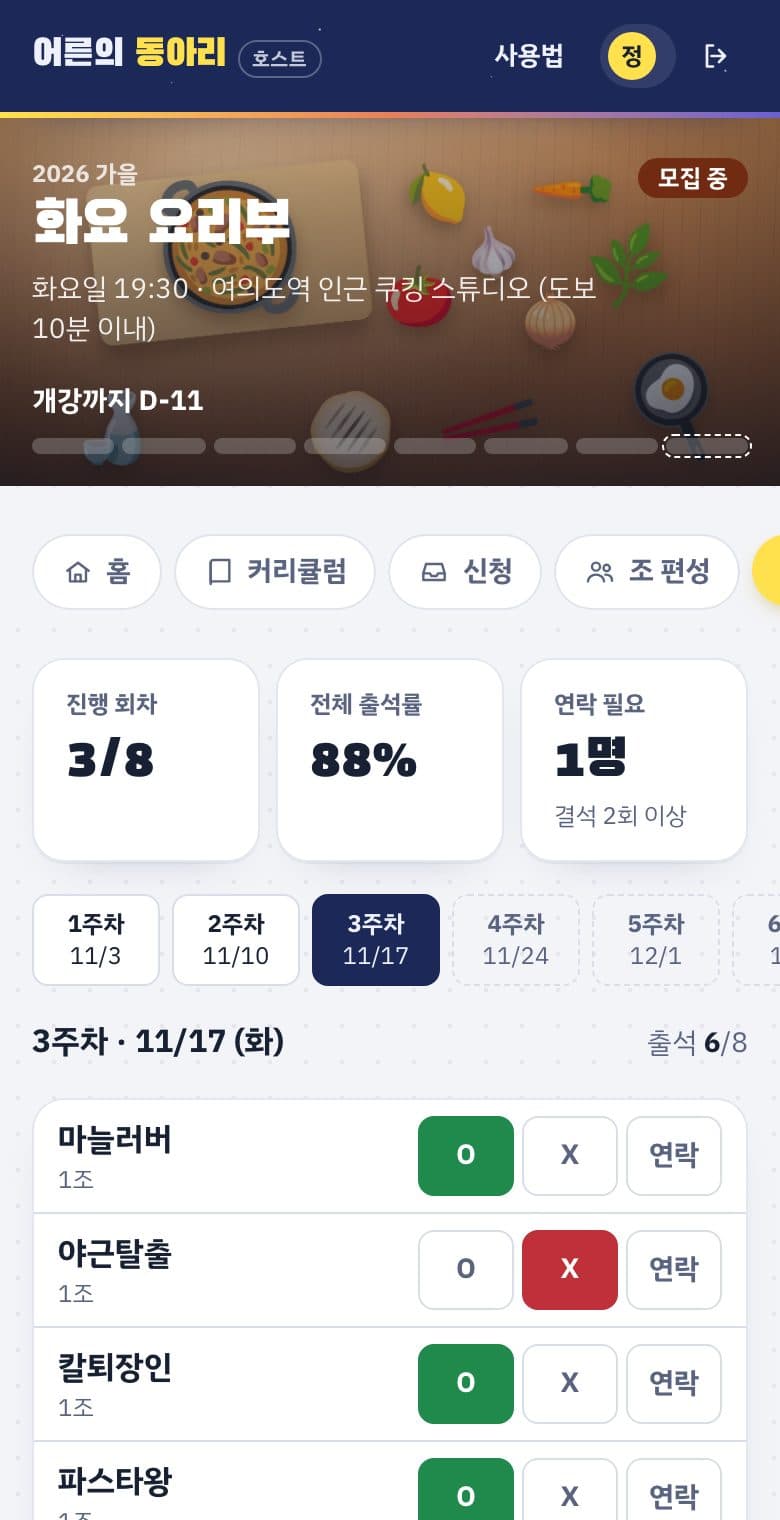
- 오늘 주차가 자동으로 골라져 있어요. 부원마다 O(출석) · X(결석) · 연락(미리 알린 결석)을 누르면 바로 저장돼요.
- 잘못 눌렀으면 같은 버튼을 한 번 더 누르면 지워져요.
- 결석이 2번이 되면 연락 필요가 떠요. 3주차 전에 한 번 연락해 주세요.
- 9
다음 날 아침 리포트 쓰기
동아리 → 리포트
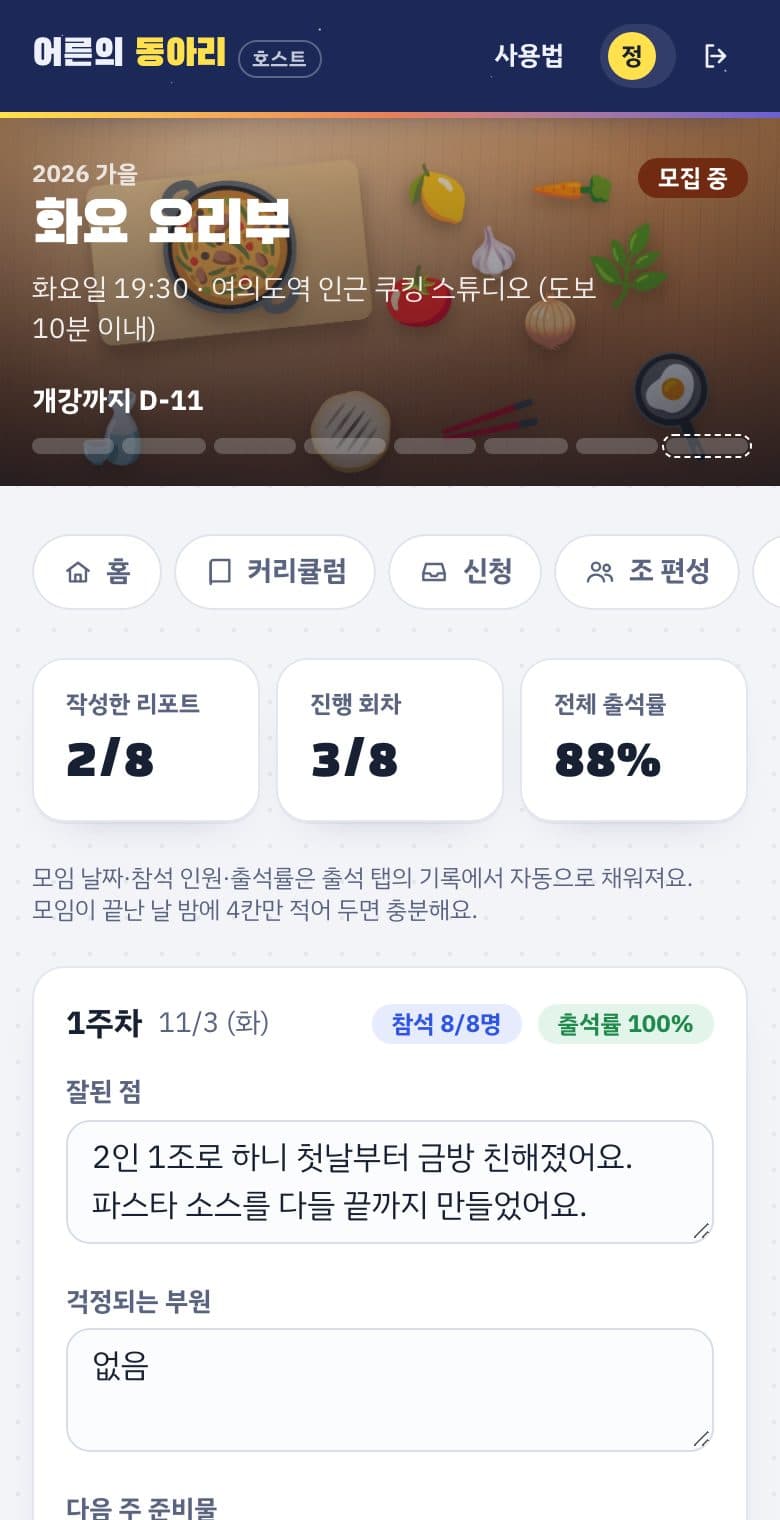
- 잘된 점, 걱정되는 부원, 다음 주 준비물을 짧게 적어 주세요. 세 줄이면 충분해요.
- 이번 주 가장 번거로웠던 일은 꼭 적어 주세요. 이걸 보고 다음 기능을 만들어요.
- 10
문제가 생기면 이슈 남기기
동아리 → 이슈
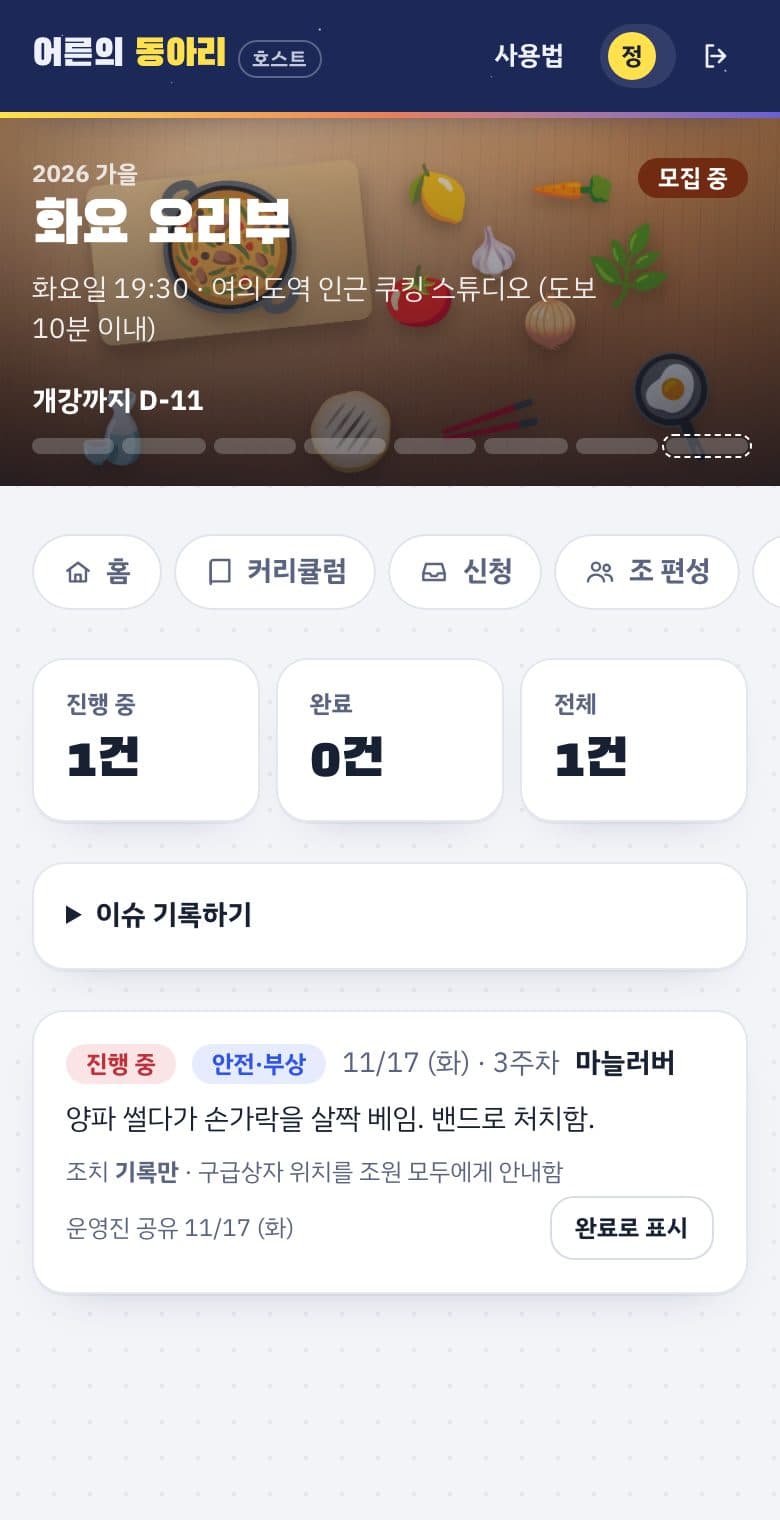
- 불편한 접근, 갈등, 부상, 환불 요청 같은 일이 생기면 그날 기록하고 운영진에게 알려 주세요.
- 해결되면 완료를 눌러요.
한 시즌의 리듬
| 모집 기간 | 신청 탭을 하루 한 번 확인 · 합류 확정 · 결제 안내 문자 |
|---|---|
| 개강 전 | 조 편성 · 공개 시각 확인 · 공개 링크를 단톡방에 공유 |
| 모임 날 | 출석 체크 (휴대폰으로 모임 중에) |
| 모임 다음 날 | 리포트 작성 · 결석자 확인 |
| 3주차 전 | 결석 2회 이상인 부원에게 1:1 연락 |
알아 두면 좋은 것
- 새 신청은 내 동아리 카드의 확인할 신청 숫자와 신청 탭에서 확인해요. 메일 알림이 켜져 있으면 메일로도 알려 드려요.
- 회비는 호스트가 직접 받고, 화면에는 기록만 해요.
- 부원 연락처는 동아리 운영에만 써 주세요. 회칙 제2조에 따라 회사 이름은 묻지 않아요.
- 화면 그림의 이름과 번호는 모두 예시예요.
- 화면이 이상하거나 막히면 운영진에게 바로 알려 주세요.